
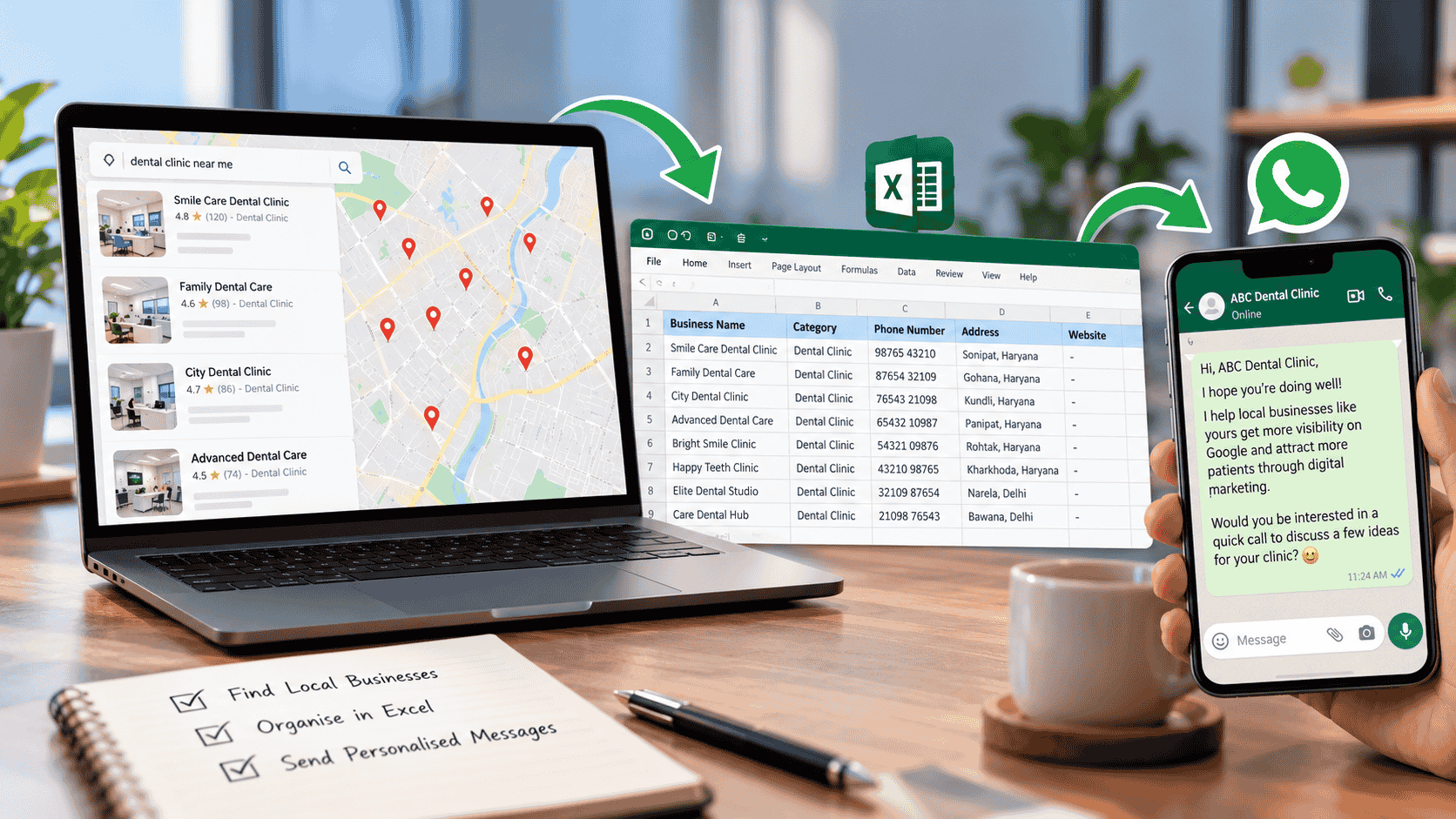
Agar aap business owner, freelancer ya digital marketer hain, to aap Google Maps ka use karke potential clients find kar sakte hain aur unhe personalised WhatsApp messages bhej sakte hain.
For example, agar aap digital marketing services provide karte hain, to aap Google Maps se clinics, hospitals, restaurants, salons aur doosre local businesses ki details collect kar sakte hain. Uske baad aap unke business ke according ek personalised message prepare kar sakte hain.
Is blog mein hum step by step samjhenge ki Google Maps se leads kaise find karein, Excel sheet kaise prepare karein aur ek simple tool ki help se personalised WhatsApp messages kaise bhejein.
Step 1: Find Potential Leads on Google Maps
Sabse pehle Google Maps open karein.
Ab search bar mein apni target audience search karein.
For example:
- Dental clinics in Sonipat
- Hospitals in Kundli
- Restaurants in Delhi
- Salons in Panipat
- Real estate agents in Gurgaon
Aapko search results mein relevant businesses dikhne lagenge. Business profiles ko check karein aur available information, jaise business name, phone number, address aur website, collect karein.
Pro tip: Random businesses ko target karne ke bajaye un businesses ko choose karein jinhe aapki services ki genuinely zaroorat ho sakti hai.
For example, agar aap local SEO services provide karte hain, to aise businesses identify karein jinki online presence improve karne ke opportunities hain.
Step 2: Export Your Leads to an Excel Sheet
Jab aapki leads collect ho jaayein, to unka data Excel sheet mein arrange karein.
Aapki Excel sheet mein ideally ye columns hone chahiye:
| Business Name | Phone Number |
|---|---|
| ABC Dental Clinic | 9876543210 |
| XYZ Skin Clinic | 9876501234 |
| City Care Hospital | 9876512345 |
Ye sirf sample data hai.
Aap additional columns, jaise address, website aur business category, bhi add kar sakte hain. Lekin personalised WhatsApp messaging ke liye Business Name aur Phone Number sabse important fields hain.
Agar aap Google Maps se data collect kar rahe hain, to data collection aur outreach ke liye applicable platform rules aur privacy requirements ka dhyan rakhein.
Step 3: Write a Personalised WhatsApp Message
Ab aapko apni leads ke liye ek message prepare karna hai.
Yahan sabse important baat ye hai ki aapka message generic nahi hona chahiye. Message mein business ka naam ya us business se related koi relevant detail include karne se outreach zyada personal feel ho sakti hai.
For example, ek generic message:
“Hi, we provide digital marketing services. Are you interested?”
Iske comparison mein aap ye message try kar sakte hain:
“Hi {name}, I came across your business on Google Maps. I had an idea that could help improve your online visibility. Would you be open to hearing it?”
Yahan {name} ek placeholder hai. Jab aapka message personalise hoga, to iski jagah Excel sheet mein diya gaya business name use kiya ja sakta hai.
Aap apni service aur target audience ke according message ko customise kar sakte hain.
Important: Message short, relevant aur honest rakhein. Aise results promise na karein jinhe aap guarantee nahi kar sakte.
Step 4: Open the Personalised Outreacher Tool
Ab jab aapki Excel sheet aur message dono ready hain, to Personalised Outreacher open karein.
Ye tool aapko apni lead list aur message ke saath personalised outreach process organise karne mein help kar sakta hai.
Yahan se aapko ye steps follow karne hain:
- Apni leads ki Excel sheet upload karein.
- Uploaded data ko check karein.
- Jin rows mein business name ya phone number missing hai, unhe remove karein.
- Apna personalised WhatsApp message enter karein.
- Agar aap business name ke saath message bhejna chahte hain, to message mein
{name}placeholder add karein.
For example:
“Hi {name}, I noticed your business on Google Maps and wanted to share a quick idea that may help you attract more local customers. Would you be interested?”
Agar aapki Excel sheet mein business name ABC Dental Clinic hai, to personalised message kuch is tarah hoga:
“Hi ABC Dental Clinic, I noticed your business on Google Maps and wanted to share a quick idea that may help you attract more local customers. Would you be interested?”
Is tarah har lead ke liye message mein relevant naam insert kiya ja sakta hai.
Note: Tool ka interface aur available features change ho sakte hain. Excel upload, column mapping aur {name} placeholder ka behaviour actual tool mein verify karein.
Step 5: Send Personalised WhatsApp Messages One by One
Jab aapki leads aur message ready ho jaayein, to aap one-by-one outreach kar sakte hain.
Har lead ke liye:
- Personalised message review karein.
- Confirm karein ki correct business name aur phone number use ho raha hai.
- WhatsApp par message open karein.
- Message ko check karke manually send karein.
One-by-one messaging ka benefit ye hai ki aap har business ko message bhejne se pehle uski relevance aur accuracy check kar sakte hain.
Dhyan rakhein ki WhatsApp par unsolicited bulk messaging, spam aur bina permission promotional messages bhejne se restrictions lag sakti hain. Applicable WhatsApp policies follow karein, aur jahan zaroori ho consent lekar hi outreach karein.
Step 6: Track Your Outreach Results
Sirf messages bhejna hi enough nahi hai. Aapko ye bhi track karna chahiye ki kitne businesses ne reply kiya aur kitne interested hue.
Aap apni Excel sheet mein ye additional columns add kar sakte hain:
- Message Status
- Reply Received
- Interested
- Follow-up Date
Isse aapko apni outreach performance samajhne mein help milegi aur aap future campaigns ko improve kar sakenge.
Conclusion
Google Maps se relevant businesses identify karke, Excel mein leads organise karke aur personalised messages prepare karke aap apne outreach process ko zyada organised bana sakte hain.
Aapko bas ye simple process follow karna hai:
Google Maps → Lead Collection → Excel Sheet → Personalised Message → Personalised Outreacher → One-by-One WhatsApp Outreach
Agar aap bhi apni leads ke liye personalised WhatsApp messages prepare karna chahte hain, to Personalised Outreacher visit karein aur apne workflow ko try karein.
Start small, target relevant businesses, personalise your message and focus on building genuine business conversations.